VoicePilot installieren und einrichten
Mit VoicePilot sind Sie in wenigen Minuten startklar zum Diktieren – auf macOS oder Windows, mit dem Microsoft Entra ID-Konto, das Sie von Ihrer Organisation bereits haben.
Wir führen Sie durch die komplette Einrichtung: von der Installation der App bis zur Wahl des Tastenkürzels, mit dem Sie diktieren.
📋 Voraussetzungen
- Ihre Organisation benötigt eine Lizenz für VoicePilot, und ein Administrator muss seine Zustimmung erteilen, bevor sich jemand anmelden kann.
- Wenn Sie nicht sicher sind, ob Ihr Tenant schon lizenziert ist, fragen Sie Ihren Administrator oder sehen Sie im Admin Center nach.
- Unter macOS fragt die Einrichtung nach Zugriff auf Mikrofon und Accessibility (Bedienungshilfen). Unter Windows wird nur der Mikrofon-Zugriff abgefragt.
⬇️ Die App installieren
Laden Sie VoicePilot für Ihre Plattform herunter und öffnen Sie das Installationsprogramm.
- Starten Sie das Installationsprogramm und folgen Sie den Anweisungen.
- Nach der Installation öffnet VoicePilot beim ersten Start eine kurze Einrichtung.

Unter Windows läuft VoicePilot im Infobereich der Taskleiste statt in einem Hauptfenster, und nach der Einrichtung startet die App jedes Mal direkt dort.
🔑 Anmelden
Die Einrichtung selbst fragt nicht nach einer Anmeldung – der Willkommensbildschirm hat nur einen Continue-Button. Angemeldet wird im VoicePilot-Dashboard: Dort klicken Sie auf Sign in with Microsoft und authentifizieren sich mit Ihrem Microsoft Entra ID-Konto.
Die erste Person aus Ihrer Organisation, die sich anmeldet, muss außerdem VoicePilot selbst freigeben. Microsoft zeigt die Berechtigungen an, die die App anfordert, und ein Administrator kann „Consent on behalf of your organization“ anhaken, um die App für alle auf einmal freizugeben.
Je nach Setup Ihrer Organisation sehen Sie statt des direkten Zugangs möglicherweise einen der folgenden Bildschirme:
- Consent required – ein Administrator muss VoicePilot zuerst für Ihre Organisation freigeben. Wenn Sie selbst Administrator sind, klicken Sie auf Grant consent und haken Sie im Microsoft-Dialog unbedingt „Consent on behalf of your organization“ an. Ohne Haken geben Sie nur Ihr eigenes Konto frei, und der Tenant bleibt gesperrt.
- No license seat available – Ihr Zugang wurde angefragt. Sie können diktieren, sobald ein Administrator eine Lizenz für Ihr Konto freigibt.
- Not licensed – Ihr Tenant hat kein aktives VoicePilot-Abonnement. Normale Nutzer werden an ihren Administrator verwiesen. Als Administrator können Sie auf Start trial · Paddle klicken und den Tenant freischalten, ohne die App zu verlassen.
Jeder dieser Bildschirme hat einen Check again-Button, damit Sie erneut prüfen können, sobald Ihr Administrator aktiv geworden ist. Egal, wo Sie landen: Über Sign out in der Ecke können Sie ein anderes Konto ausprobieren.
✅ Berechtigungen erteilen
Der Mikrofon-Zugriff ist die einzige Berechtigung, die die Einrichtung auf beiden Plattformen abfragt – ohne sie kann das Diktieren nichts aufnehmen. Klicken Sie auf Grant Access und erlauben Sie den Zugriff, wenn Ihr System danach fragt.
Unter macOS kommt ein zweiter Schritt für Accessibility hinzu. VoicePilot benötigt diese Berechtigung, um Ihr Tastenkürzel systemweit zu erkennen und Text in andere Apps einzufügen.
💡 Screen Recording ist nicht Teil der Einrichtung. macOS fragt erst danach, wenn Sie später unter Settings > Data & Privacy die Context awareness einschalten. Damit kann VoicePilot relevanten Text aus der App lesen, in die Sie diktieren.
⌨️ Ihre Tastenkürzel wählen
Die Einrichtung führt Sie nacheinander durch die Schritte für die Tastenkürzel. Bei jedem können Sie auf Record shortcut klicken und die gewünschte Kombination drücken, eines der Presets wählen oder mit Disable das Tastenkürzel ganz abschalten.
- Hold to Talk – halten Sie die Taste gedrückt, während Sie sprechen, und lassen Sie los, wenn Sie fertig sind. Standard ist Right Option unter macOS und Right Ctrl unter Windows.
- Tap to Toggle – einmal antippen startet die Aufnahme, erneut antippen stoppt sie. Standard ist Right Option + Command unter macOS und Right Ctrl + Alt unter Windows.
- Paste Again – optional und standardmäßig deaktiviert. Fügt Ihr letztes Transkript erneut in das aktive Textfeld ein, ohne dass Sie das Menü öffnen müssen.
Unter macOS erscheinen nur Hold to Talk und Paste Again als Schritte. Tap to Toggle bringt seinen Standard gleich mit, statt Sie entscheiden zu lassen, bevor Sie überhaupt etwas diktiert haben. Ändern können Sie es jederzeit unter Settings > Shortcuts.
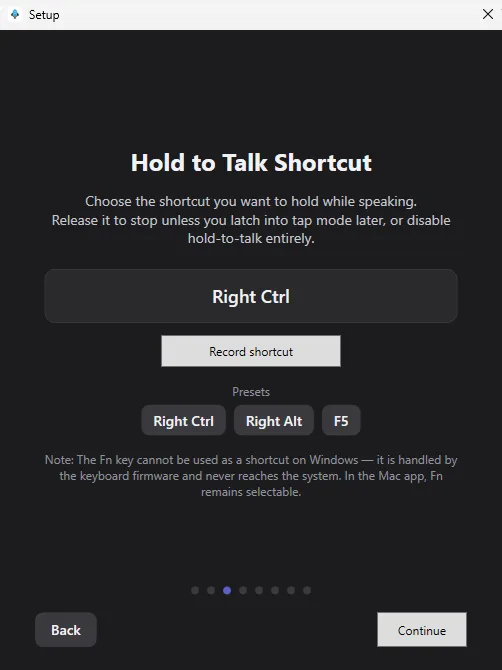
💡 Die Fn-Taste lässt sich unter Windows nicht als Tastenkürzel nutzen, da die Tastatur-Firmware sie verarbeitet und sie nie beim System ankommt. In der macOS-App bleibt Fn auswählbar.
🏅 Das Ergebnis
Die letzten beiden Schritte gehen schnell. Launch at Login startet VoicePilot automatisch, wenn Sie sich anmelden, und unter Recording overlay style wählen Sie, ob beim Diktieren eine Drop-down pill oder ein kleineres, dezenteres Compact overlay angezeigt wird.
Danach bestätigt Ihnen der Abschlussbildschirm noch einmal Ihre Tastenkürzel und erinnert Sie daran, dass Text an Ihrer Cursor-Position eingefügt und zusätzlich kopiert wird. Sie sind startklar.
👣 Nächste Schritte
Jetzt, da VoicePilot eingerichtet ist, können Sie sofort loslegen.
Wir empfehlen Ihnen, hier anzufangen:
⛑️ Benötigen Sie weitere Hilfe?
Weitere Unterstützung zu VoicePilot erhalten Sie über das Support-Chat-Widget in der App oder per E-Mail an support@solutions2share.com