Mit VoicePilot diktieren
Beim Diktieren mit VoicePilot wird Ihre Sprache überall dort, wo Ihr Cursor steht, zu sauberem, formatiertem Text – in Dokumenten, Chat-Apps und Browser-Feldern, ohne Fensterwechsel und ohne Maus.
Gehen wir den kompletten Ablauf durch: vom Drücken des Tastenkürzels bis zum fertigen Text auf der Seite.
🎙️ Aufnehmen und einfügen
- Halten Sie Ihr Hold to Talk-Tastenkürzel gedrückt – Right Option unter macOS oder Right Ctrl unter Windows – und beginnen Sie zu sprechen.
- Lassen Sie los, wenn Sie fertig sind.
- VoicePilot transkribiert, was Sie gesagt haben, bereinigt den Text und fügt ihn an Ihrer Cursor-Position ein.
Wenn Sie die Taste nicht die ganze Zeit gedrückt halten möchten, nutzen Sie stattdessen das Tap to Toggle-Tastenkürzel: einmal antippen startet die Aufnahme, erneut antippen stoppt sie. Standard ist Right Option + Command unter macOS und Right Ctrl + Alt unter Windows.
Sie können beides auch kombinieren. Wenn Sie das Tap to Toggle-Tastenkürzel drücken, während Sie Hold to Talk noch gedrückt halten, rastet VoicePilot in den Tap-Modus ein – Sie können die Tastatur loslassen und einfach weitersprechen.

Sobald der Text da ist, verhält er sich genau wie selbst getippter Text, Sie können also direkt weiterbearbeiten. Benötigen Sie dasselbe Transkript noch an anderer Stelle, nutzen Sie Paste Again in der Menüleiste bzw. im Infobereich – oder legen Sie in der Einrichtung ein eigenes Tastenkürzel dafür fest.
📋 Verhalten der Zwischenablage
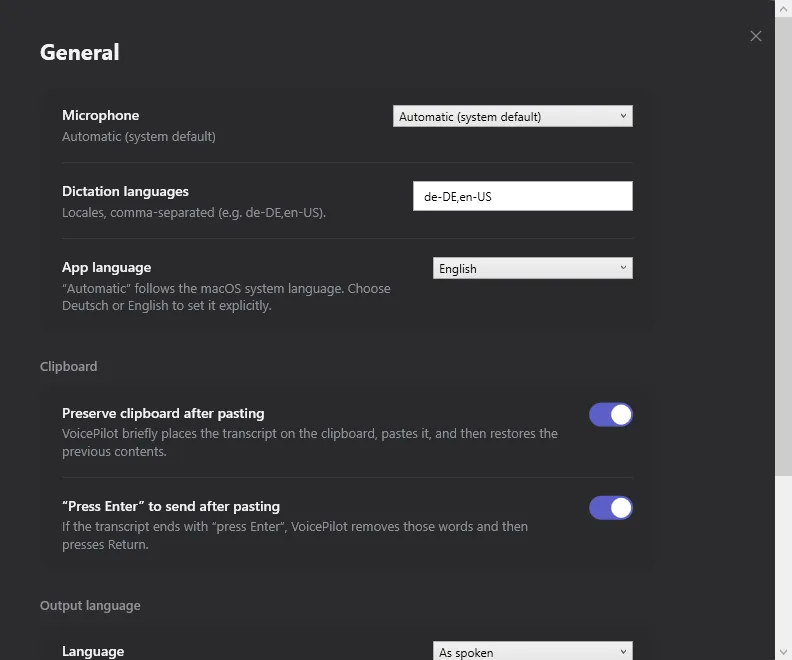
Zwei Einstellungen unter Settings > Clipboard bestimmen, was passiert, sobald Ihr Transkript fertig ist:
- Preserve clipboard after pasting – VoicePilot legt das Transkript kurz in die Zwischenablage, fügt es ein und stellt danach den vorherigen Inhalt wieder her. So überschreibt das Diktieren nichts, was Sie vorher kopiert hatten.
- "Press Enter" to send after pasting – endet Ihr Transkript mit den Worten „press Enter“, entfernt VoicePilot sie und drückt für Sie Return. Praktisch in Chat-Apps, in denen Sie sonst zur Maus greifen würden.
💡 Beides sind ganz normale Einstellungen, die Sie nicht anfassen müssen. Unverändert fügt VoicePilot den Text einfach ein und hält sich ansonsten heraus.
✍️ Bereinigung und Formatierung
VoicePilot fügt kein rohes Transkript ein. Ihre Sprache wird zuerst bereinigt, und Automatic formatting unter Settings > Formatting legt fest, wie viel Struktur dabei hinzukommen darf:
- Off – keinerlei Strukturierung.
- Lists only – gesprochene Aufzählungen werden zu Listen.
- Lists + paragraphs – Listen plus Absätze an den Stellen, an denen Sie eine Pause gemacht haben.
- Full structure – das am stärksten strukturierte Ergebnis.
Beachten Sie, dass die Formatierung nur greift, solange AI cleanup aktiv ist, da sie auf dem bereinigten Text arbeitet und nicht auf dem Transkript.
🌐 Ausgabesprache
Standardmäßig steht die Output language auf As spoken – VoicePilot schreibt also, was Sie tatsächlich gesagt haben. Wählen Sie stattdessen eine Language, übersetzt die App jedes Diktat vor dem Einfügen in diese Sprache.
Ein Beispiel: Sie diktieren auf Deutsch, stellen die Output language aber auf Englisch – ab dann kommt alles automatisch auf Englisch heraus.
Ihr Administrator kann einschränken, welche Diktiersprachen Ihnen zur Verfügung stehen. In diesem Fall listet Settings die erlaubten Sprachen direkt auf.
📖 Richtig erkannt werden
Wenn VoicePilot einen Namen, ein Produkt oder einen Begriff, den Sie oft verwenden, immer wieder falsch versteht, fügen Sie ihn Ihrem Dictionary hinzu, statt ihn jedes Mal von Hand zu korrigieren.
Sobald Sie mit den Grundlagen vertraut sind, empfehlen wir Ihnen, das Diktieren mit einem eigenen Dictionary und Style Presets zu kombinieren. Beides bringt das, was VoicePilot schreibt, näher an das heran, was Sie selbst geschrieben hätten.
👣 Nächste Schritte
Jetzt, da Sie sicher diktieren, lohnt sich ein Blick auf:
⛑️ Benötigen Sie weitere Hilfe?
Weitere Unterstützung zu VoicePilot erhalten Sie über das Support-Chat-Widget in der App oder per E-Mail an support@solutions2share.com