Style Presets verwenden
Mit Style Presets legen Sie fest, wie VoicePilot Ihre Diktate umformuliert – abhängig von der App, in die Sie sprechen, oder von einem Wort, das Sie laut sagen.
🎨 Ein Preset erstellen
Öffnen Sie im VoicePilot-Dashboard den Bereich Style und legen Sie Ihr erstes Preset an:
- Klicken Sie auf New preset. Der Editor öffnet sich als New style prompt.
- Geben Sie im Feld Name einen Namen ein, zum Beispiel „Kunden-E-Mail“.
- Schreiben Sie Ihre Instructions for the AI und beschreiben Sie darin, wie Ihr Text umformuliert werden soll.
- Klicken Sie auf Test, um sich anzusehen, wie VoicePilot einen Beispielsatz umschreiben würde, und dann auf Save prompt.
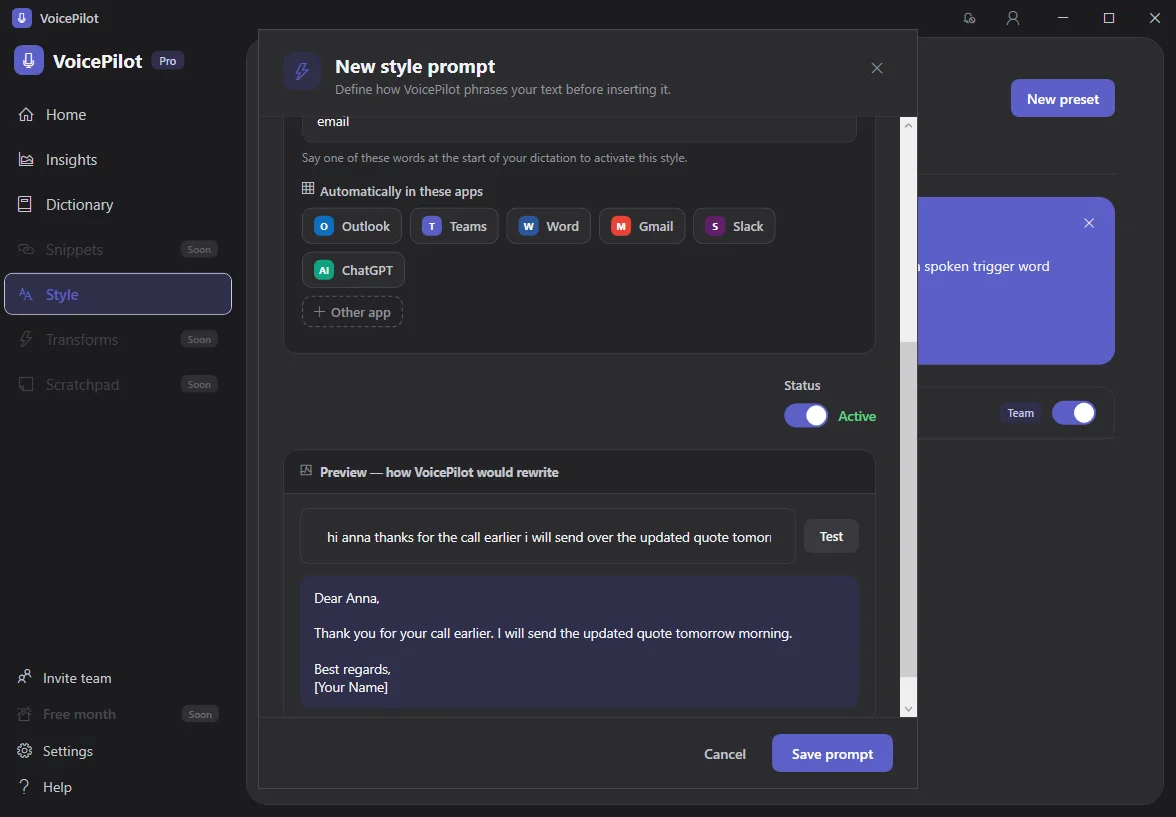
Jedes Preset hat einen Status: Active oder Inactive. So können Sie ein Preset parken, ohne es zu löschen, und es später wieder einschalten.
💡 Test benötigt den Cleanup-Service. Wenn die Vorschau nicht lädt, melden Sie sich zuerst an oder konfigurieren Sie einen API-Key.
🔗 Festlegen, wann es greift
Unter When does this style apply? wird ein Preset auf eine von zwei Arten aktiv – und Sie können beide gleichzeitig nutzen:
- Automatically in these apps – klicken Sie auf einen der Schnellauswahl-Chips für Outlook, Teams, Word, Gmail, Slack oder ChatGPT, oder klicken Sie auf Other app und geben Sie selbst eine Bundle-ID wie com.microsoft.Outlook ein. Ab dann greift das Preset jedes Mal, wenn Sie in diese App diktieren.
- Trigger words – tippen Sie ein Wort ein und drücken Sie Enter, um es hinzuzufügen. Sagen Sie eines dieser Wörter ganz am Anfang eines Diktats, erhalten Sie dieses Preset – nur für dieses eine Diktat.
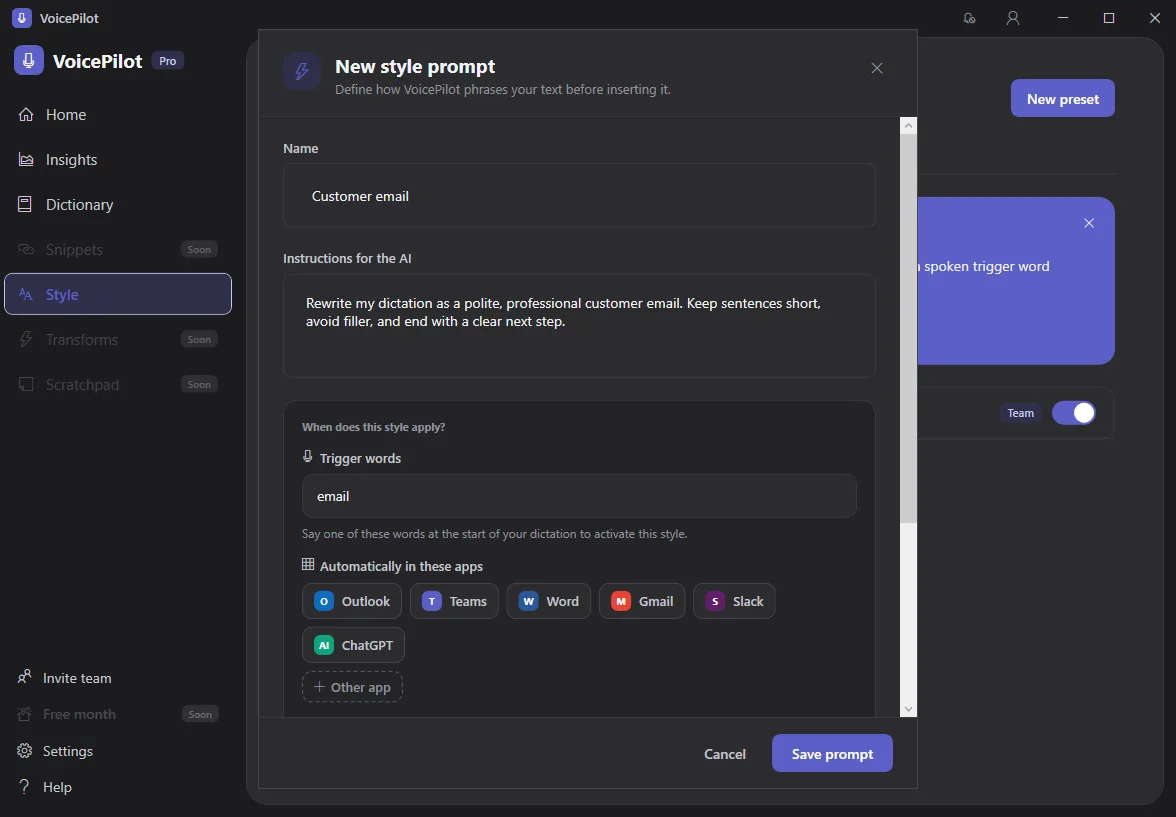
Sobald Sie eines davon eingerichtet haben, wendet VoicePilot beim nächsten Diktat das passende Preset an, ohne dass Sie etwas anders machen müssen.
Wenn sich zwei Presets in die Quere kommen, warnt Sie VoicePilot im Editor und zeigt Ihnen, welches gewinnt. Bei einer gemeinsamen App gewinnt das zuletzt bearbeitete Preset, bei einem gemeinsamen Trigger-Wort gewinnt zur Laufzeit der erste Treffer.
Ein Beispiel: Sie verknüpfen ein formelles Preset mit Outlook und richten für schnelle Slack-Nachrichten ein separates Trigger-Wort „locker“ ein. So bestehen beide nebeneinander, ohne sich gegenseitig zu stören.
👤 Persönliche und Team-Presets
Ihre Presets sind in den Tabs All, Personal und Team aufgelistet. Personal-Presets sehen nur Sie; Team-Presets werden mit Ihrer Organisation geteilt, Ihre Kolleginnen und Kollegen sehen sie also auch.
Beachten Sie, dass die Auswahl Visibility nur erscheint, wenn Sie Tenant-Administrator sind. Alle anderen erstellen Personal-Presets, und im Tab Team erscheinen die firmenweiten Styles, die ein Administrator veröffentlicht hat.
Als Administrator verwalten Sie diese firmenweiten Styles im Admin Center und nicht in der Desktop-App.
⛑️ Benötigen Sie weitere Hilfe?
Weitere Unterstützung zu VoicePilot erhalten Sie über das Support-Chat-Widget in der App oder per E-Mail an support@solutions2share.com