Einführung in VoicePilot
Mit VoicePilot wird Ihre Stimme überall, wo Sie tippen, zu sauberem, versandfertigem Text – ob in Slack-Nachrichten, Outlook-E-Mails oder Word-Dokumenten.
Tastenkürzel gedrückt halten, sprechen, loslassen. VoicePilot transkribiert, was Sie gesagt haben, bereinigt den Text mit AI cleanup und fügt ihn direkt in die App ein, in der Sie gerade arbeiten. Kopieren von Hand ist nicht mehr nötig.
Sehen wir uns Schritt für Schritt an, was VoicePilot konkret für Sie erledigt.
🎙️ Überall diktieren
Das Diktieren ist der Kern von VoicePilot: Halten Sie Ihr Hold to Talk-Tastenkürzel gedrückt, sprechen Sie und lassen Sie los – schon landet formatierter Text genau an Ihrer Cursor-Position.
Sie müssen weder die App wechseln noch vorher ein spezielles Fenster öffnen. Das Tastenkürzel funktioniert systemweit, Sie können also in einen Browser, ein Chatfenster oder ein Dokument diktieren, ohne die Maus anzufassen. Wenn Sie keine Taste gedrückt halten möchten, starten und stoppen Sie die Aufnahme mit dem Tap to Toggle-Tastenkürzel einfach per Antippen.
Ein Beispiel: Sie beantworten in Outlook die E-Mail eines Kunden. Halten Sie das Tastenkürzel gedrückt, sagen Sie laut, was Sie schreiben möchten, und VoicePilot macht daraus einen sauber interpunktierten Absatz, sobald Sie loslassen.
Kurz gesagt: Das Diktieren fügt sich nahtlos in das ein, was Sie ohnehin gerade tun – statt eine weitere App zu sein, um die Sie sich kümmern müssen.
🎓 Mehr über die Installation und Einrichtung von VoicePilot erfahren Sie hier
📖 Ihren Wortschatz lernen
Mit dem Dictionary bringen Sie VoicePilot die Wörter bei, die speziell für Sie wichtig sind: Produktnamen, Namen von Kolleginnen und Kollegen oder Fachjargon, den eine generische Transkription sonst falsch schreiben würde.
Begriffe fügen Sie selbst im Bereich Dictionary hinzu. Administratoren können Einträge mit dem gesamten Team teilen, sodass alle von denselben Korrekturen profitieren, statt dass jede Person dasselbe Wort einzeln korrigiert.
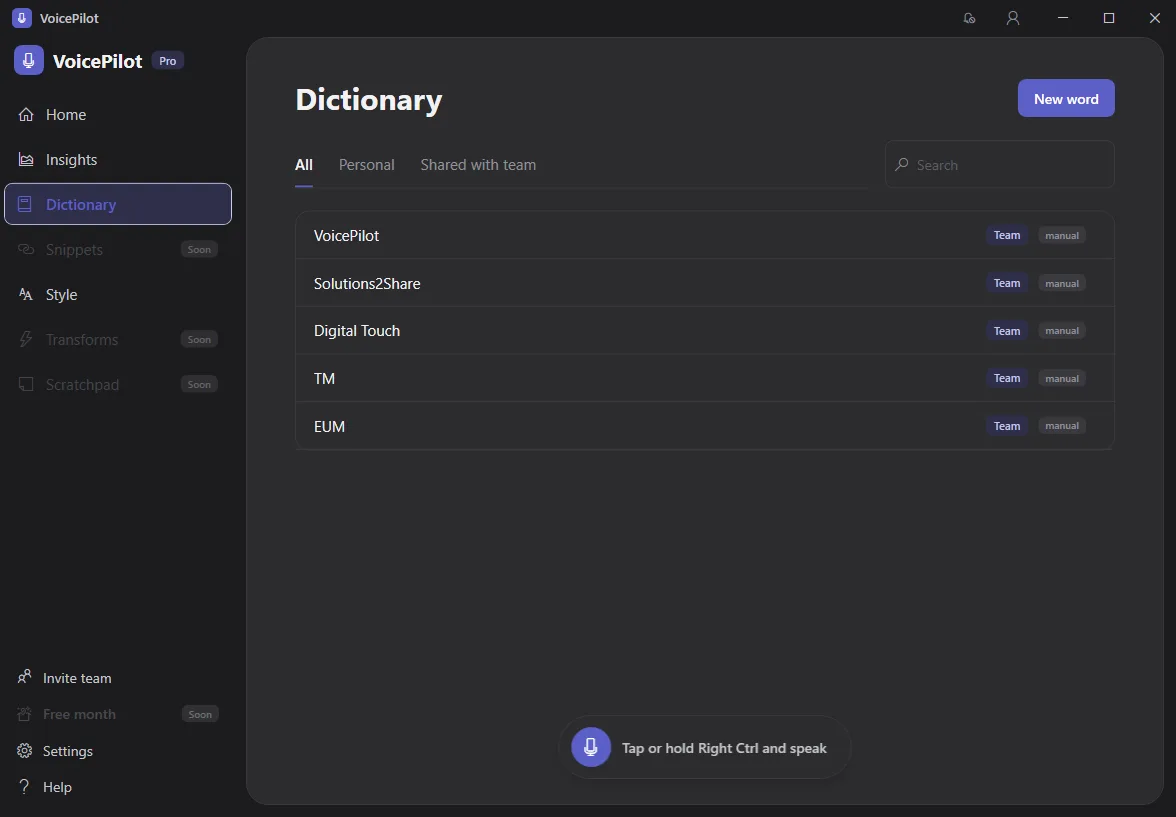
Ein Beispiel: Wenn Ihr Firmenname immer wieder falsch herauskommt, fügen Sie ihn einmal zu Ihrem Dictionary hinzu – und VoicePilot schreibt ihn ab dann jedes Mal richtig.
Kurz gesagt: Das Dictionary sorgt dafür, dass sich das Diktieren mit der Zeit persönlich statt generisch anfühlt.
🎓 Mehr über den Aufbau Ihres eigenen Dictionarys erfahren Sie hier
🎨 In Ihrem Stil schreiben
Mit Style Presets legen Sie fest, wie VoicePilot Ihre Diktate umformulieren soll – je nachdem, in welche App Sie gerade sprechen.
Vielleicht möchten Sie in Outlook einen formellen Ton und in Slack einen lockeren, knappen Ton. Mit Style Presets richten Sie das einmal ein, danach greift es automatisch. Sie können ein Preset auch auslösen, indem Sie am Anfang eines Diktats ein Trigger-Wort sagen.
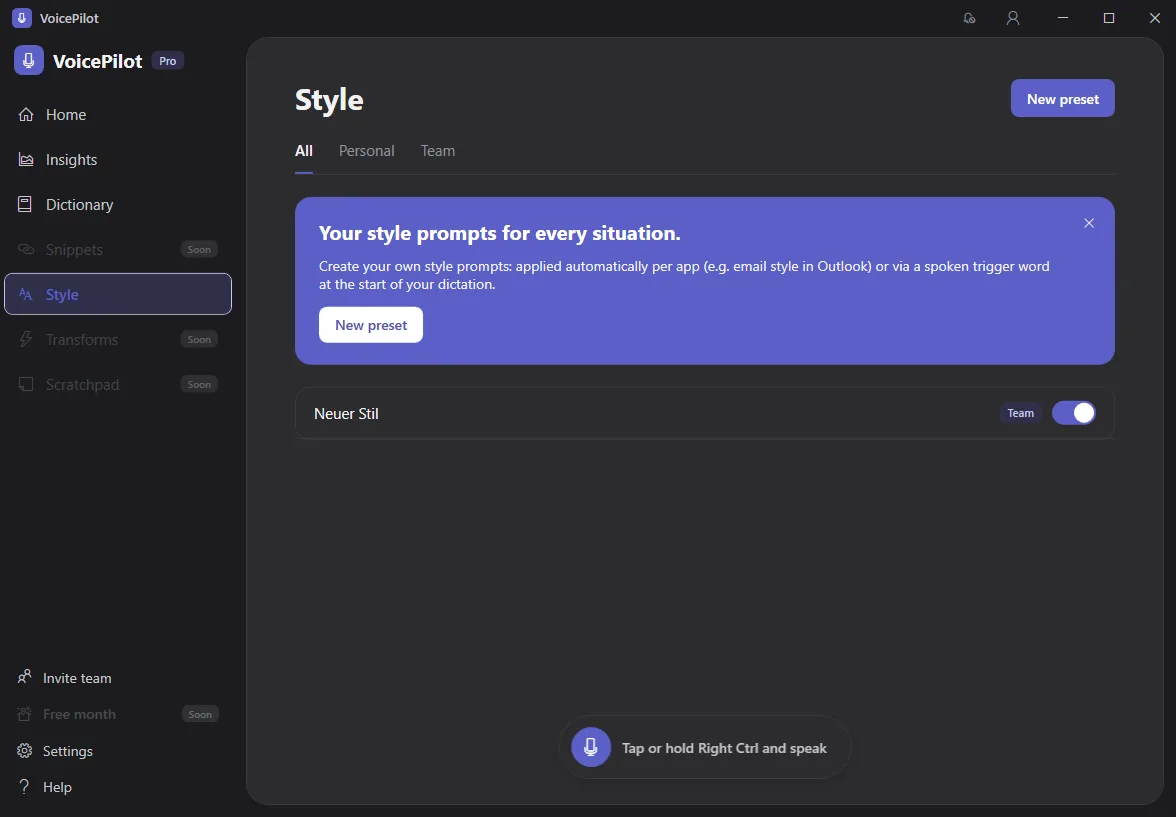
Sobald Sie ein Preset mit einer App verknüpft haben, wird jedes Diktat in diese App in diesem Stil umgeschrieben – ohne dass Sie anders sprechen müssen.
Kurz gesagt: Style Presets ersparen Ihnen, den Ton jedes Mal von Hand anzupassen, wenn Sie zwischen einer Kunden-E-Mail und einer schnellen Nachricht ans Team wechseln.
🎓 Mehr über Style Presets erfahren Sie hier
📊 Ihren Fortschritt verfolgen
Mit Insights sehen Sie, wie viel Zeit Ihnen VoicePilot tatsächlich spart. Ihre Words dictated, Ihre Words per minute und Ihre Diktat-Streaks werden automatisch mitgezählt.
Ihre History hält alle bisherigen Diktate auf dem Home-Bildschirm fest. Sie können etwas, das Sie früher gesagt haben, direkt wieder in die Zwischenablage kopieren oder alles löschen, was Sie nicht behalten möchten.
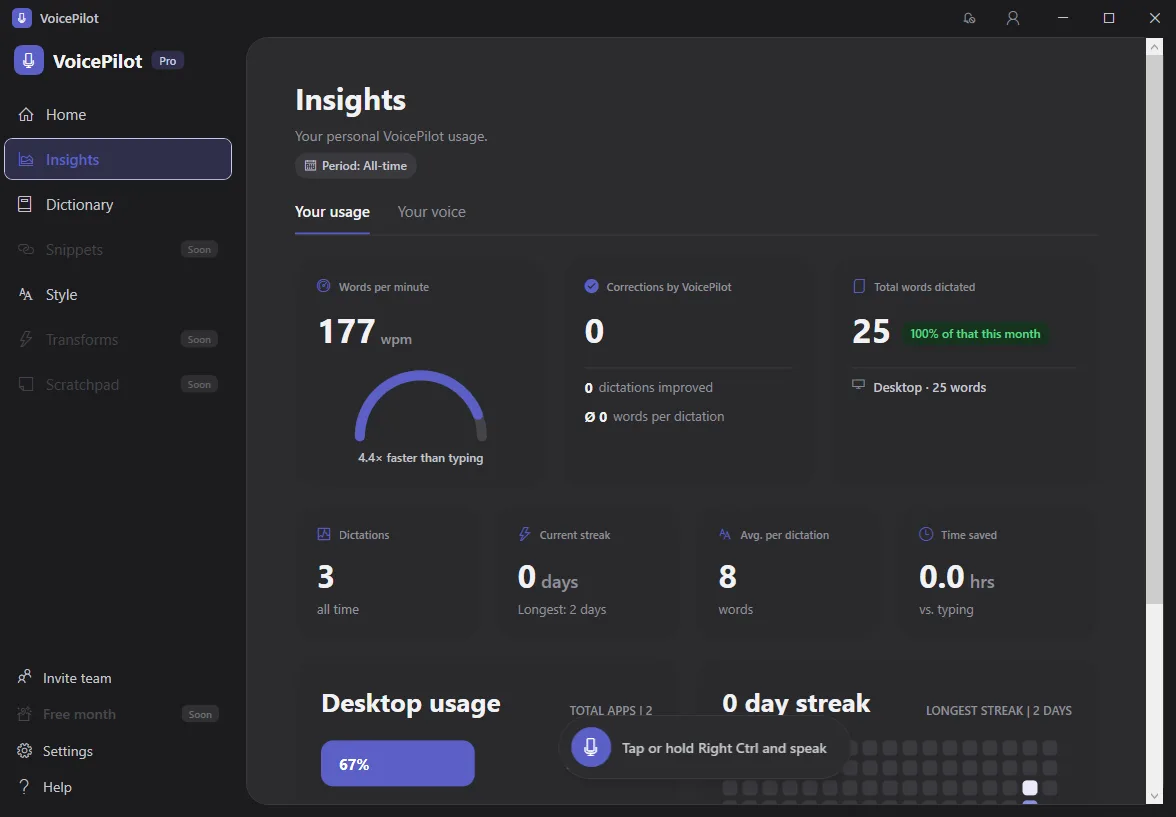
Beachten Sie, dass beides aus dem Diktatverlauf dieses Geräts stammt – ein zweiter Computer führt also eigene, separate Zahlen.
Kurz gesagt: Mit Insights und History wird das Diktieren von einer praktischen Einzelfunktion zu etwas, dessen Nutzen sich sichtbar summiert.
🎓 Mehr über Ihre Diktat-Insights erfahren Sie hier
🛡️ Ihre Organisation verwalten
Im Admin Center verwalten Administratoren VoicePilot für die gesamte Organisation: Lizenzen, gemeinsame Dictionary-Einträge, firmenweite Styles und Nutzungs-Reports. Alles an einem Ort, self-hosted in Ihrem eigenen Tenant.
Wenn Sie kein Administrator sind, brauchen Sie das Admin Center überhaupt nicht. Das Diktieren findet immer in der Desktop-App statt, mit Ihrem Organisationskonto.
Kurz gesagt: Das Admin Center hält VoicePilot auch im großen Maßstab steuerbar, ohne dass sich für die Menschen, die tatsächlich diktieren, irgendetwas ändert.
🎓 Mehr über das Admin Center erfahren Sie hier
⛑️ Benötigen Sie weitere Hilfe?
Weitere Unterstützung zu VoicePilot erhalten Sie über das Support-Chat-Widget in der App oder per E-Mail an support@solutions2share.com